10 Создание книг
Возможности Quarto позволяют создавать книги в различных форматах, сочетая открытый код, доступ к данным и интерактивные элементы в онлайн-версиях. Примеры таких книг можно найти в Галерее примеров книг Quarto. В Quarto возможны следующие варианты для форматов книг: HTML, MS Word, EPUB, AsciiDoc, а начиная с версии 1.9 в Quarto возможно создавать книги в Typst-формате с последующим выводом в PDF.
В этой главе мы первую очередь сосредоточимся на создании онлайн-книг. Такие книги имеют ряд важных преимуществ: обеспечивают широкий доступ, позволяют оперативно исправлять ошибки и опечатки (в отличие от печатных изданий), а также легко дополняются новыми материалами. Большинство структурных составляющих Quarto-книг мы уже рассмотрели в предыдущих главах: например, навигация страницы книги, оформление библиографии и т. д., поэтому здесь будут кратко изложены основы и рассмотрены некоторые особенности, характерные именно для книг.
10.1 Создание книги на основе шаблона
Для создания книг можно использовать, аналогично проектам веб-страниц и блогам, те же инструменты: Visual Studio Code (или Positron), RStudio и командную строку.
 VS Code
 RStudio
 Терминал
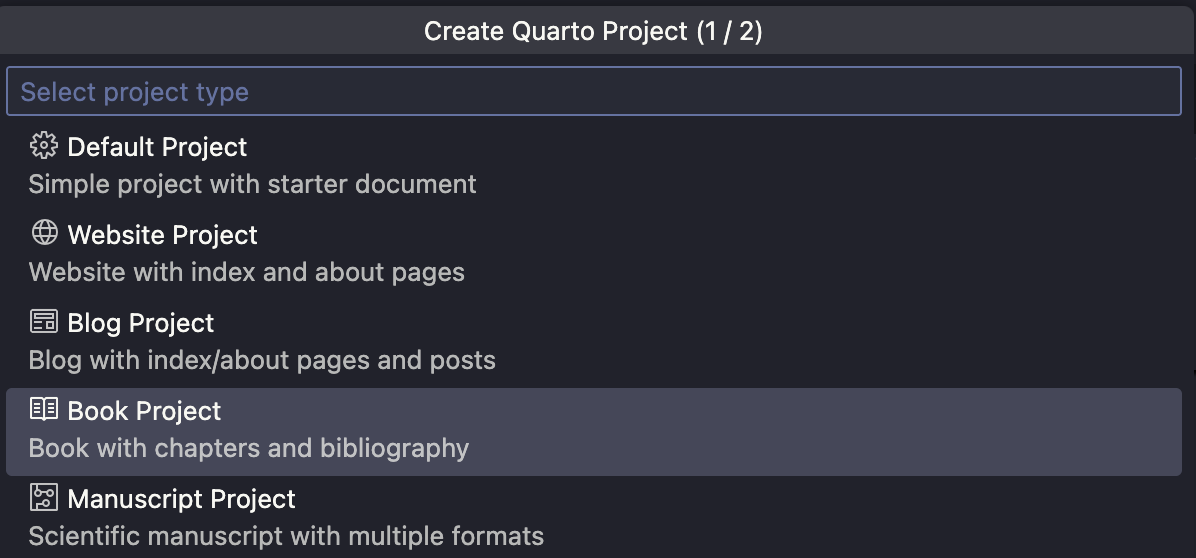
Книгу на основе шаблона в Visual Studio Code (соответственно, Positron) можно создать, выбрав в меню File : New File… : Quarto Project и далее указать Book Project.
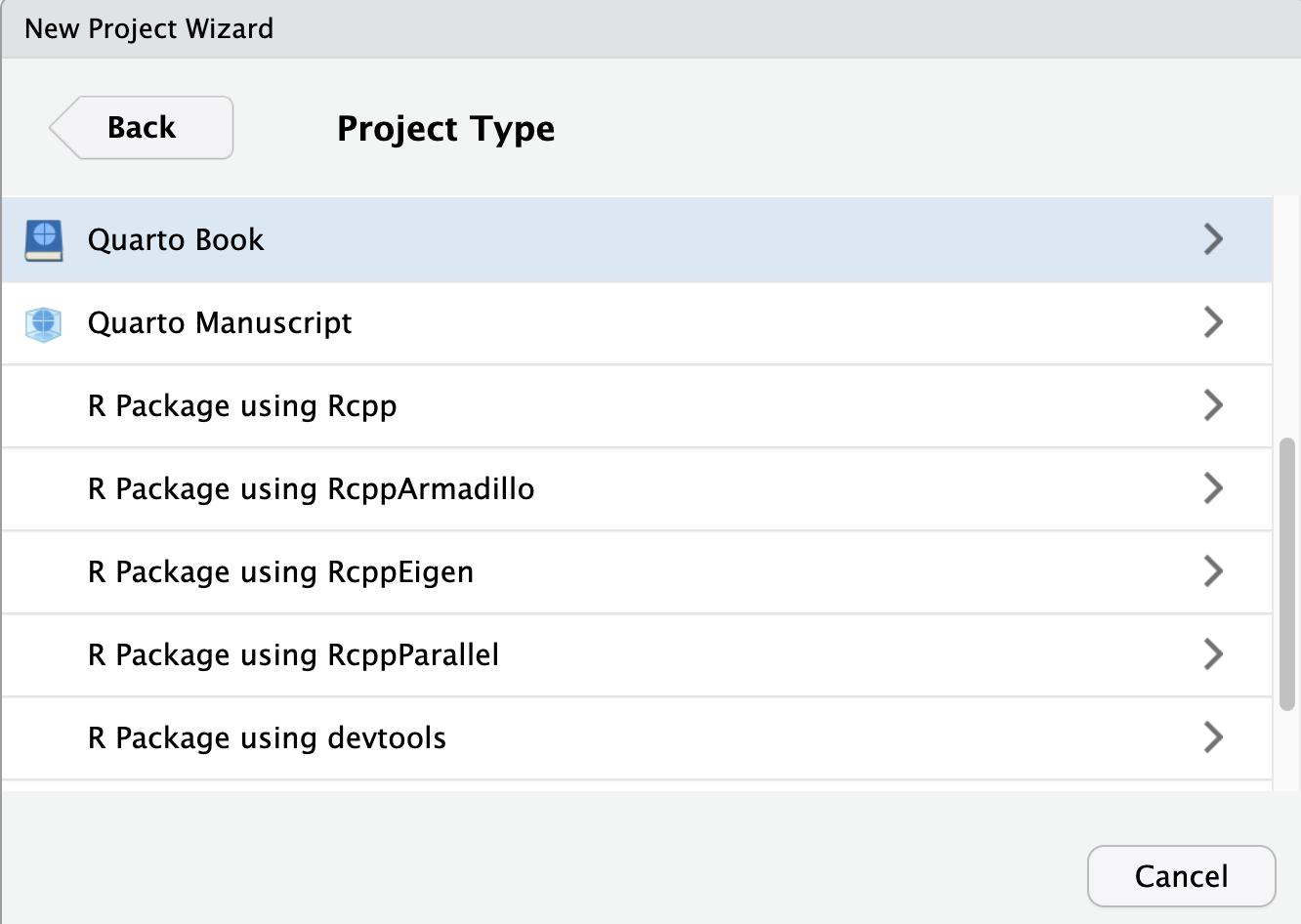
Для того, чтобы создать книгу в Quarto в RStudio, необходимо выбрать в меню File : New Project… : New Directory : Quarto Book как на рисунке.
Основу для будущей книги можно легко создать с помощью команд в терминале. Для этого необходимо открыть терминал в директории, где необходимо создать книгу, и далее следовать указаниям, набрав команду quarto create project либо quarto create-project --type book, если проект книги создается в текущей директории.
Terminal
quarto create project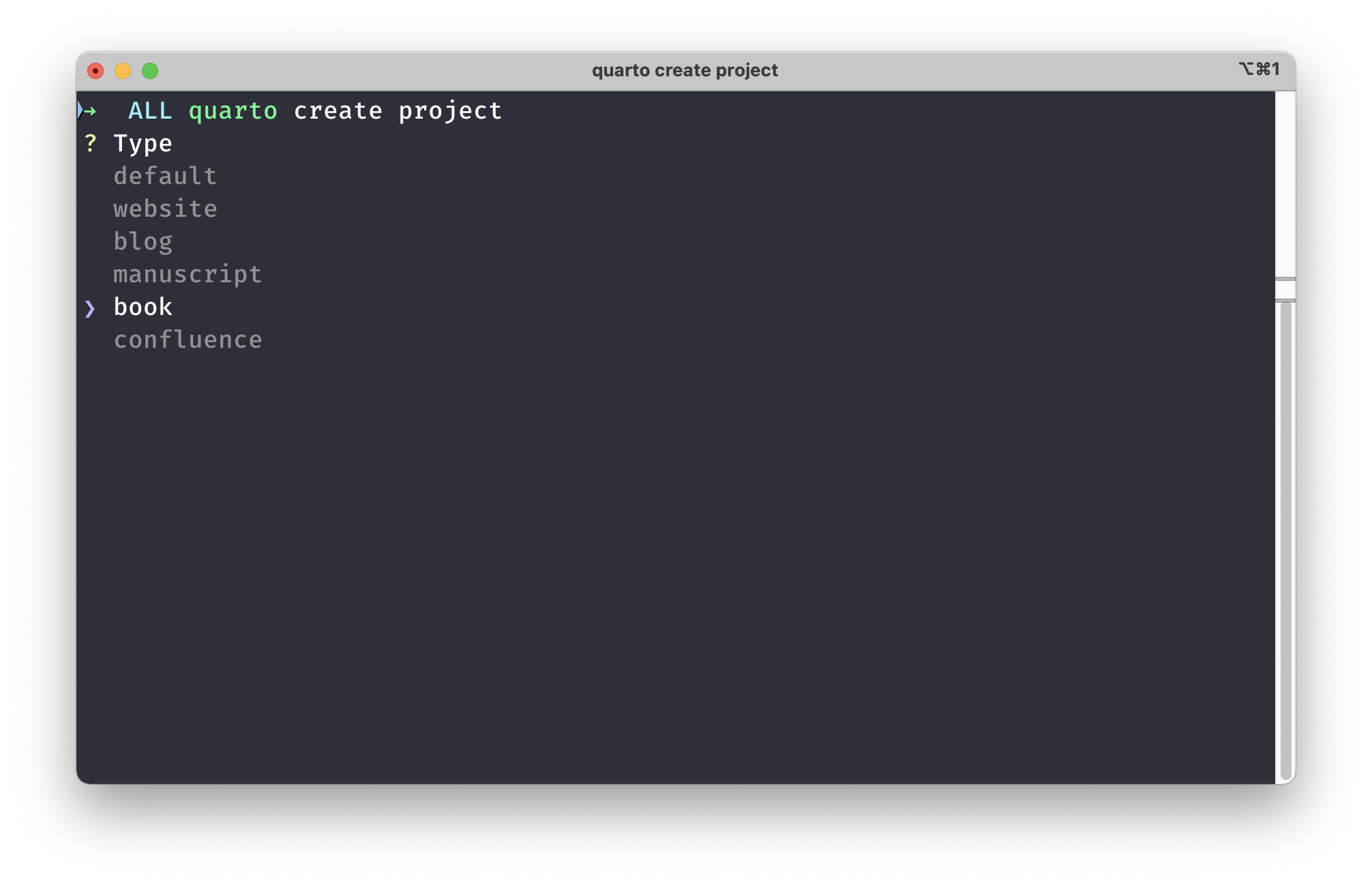
В процессе создания необходимо указать название директории и проекта, что потом возможно изменить.

Для предварительного просмотра необходимо набрать команду quarto preview, а для полного рендеринга проекта — команду quarto render.
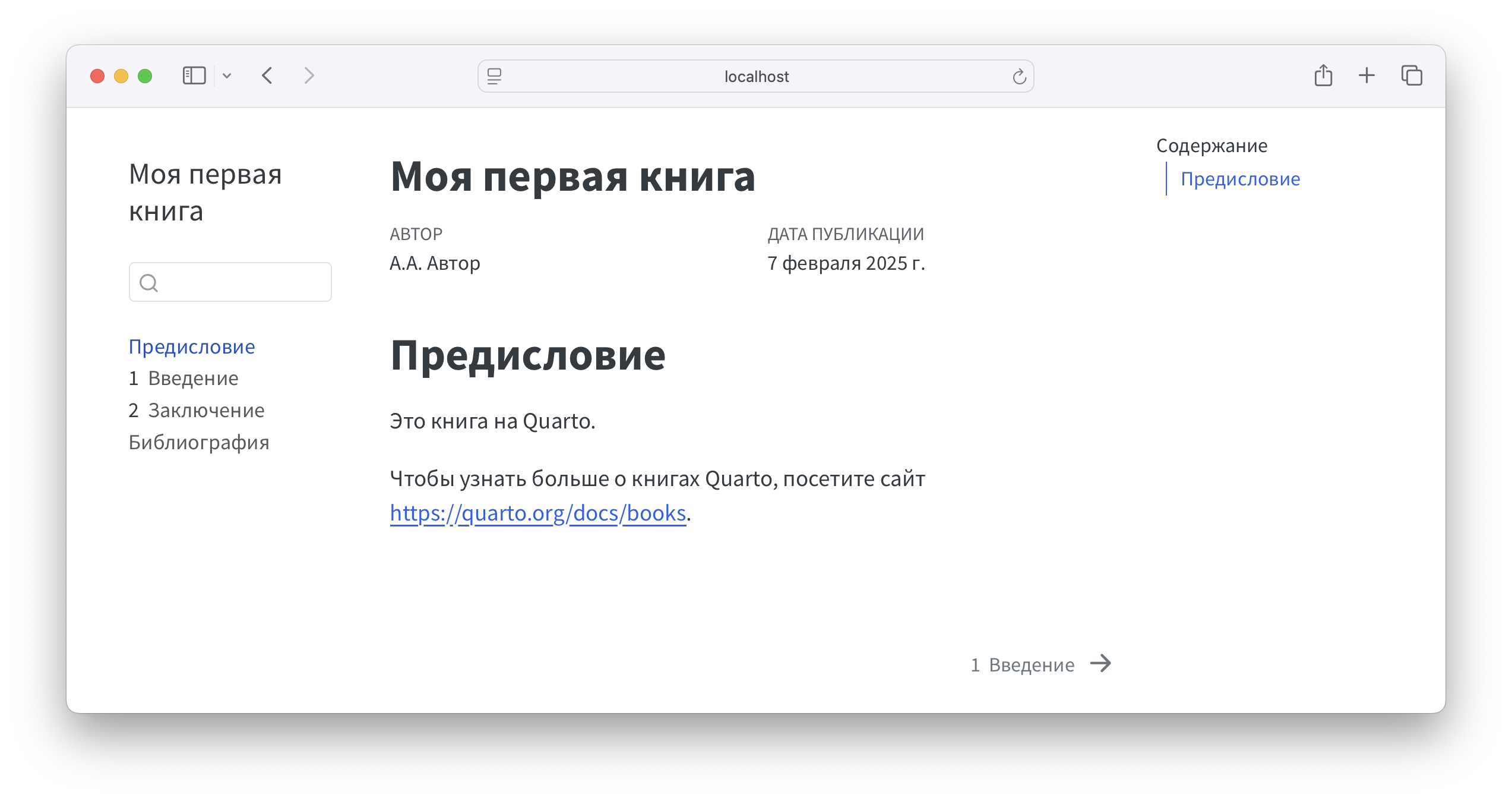
Шаблон созданной на основе шаблона книги как проекта будет содержать следующие файлы в новой директории:
- 1
-
Файл с метаданными проекта Quarto-книги (
_quarto.yml). - 2
-
Основной файл книги (
index.qmd). - 3
-
Глава: Введение (
intro.qmd). - 4
-
Глава: Заключение (
summary.qmd). - 5
-
Глава: Библиография (
references.qmd). - 6
-
BibTeX-файл с метаданными для формирования библиографии (
references.bib). - 7
-
Обложка книги (
cover.png).
В результате рендеринга проекта будет создан каталог _book, содержащий все возможные определенные форматы книги, например, если основной формат HTML, то обязательно сформируется файл index.html.
10.2 Структура книги
10.2.1 Навигация
Структура книги определяется файлом _quarto.yml. Ниже представлен пример простого YAML-файла, задающего структуру книги.
_quarto.yml
project:
  type: book

book:
  # заголовок
  title: "Философия науки"
  # подзаголовок
  subtitle: "исторический обзор и современные проблемы"
  # автор
  author: "А.А. Автор"
  # аннотация
  abstract: "В книге рассмотрены современные подходы к практическим задачам."
  # текущая дата
  date: today
  # главы
  chapters:
    - index.qmd
    - introduction.qmd
    - text: "Содержание"
      href: Guide/index.qmd
    - text: "Основной текст"
      href: Main/index.qmd
    - exercises.qmd
    # библиография
    - references.qmd
  # приложения
  appendices:
    - Appendicies/first.qmd
    - Appendicies/second.qmd

# метаданные библиографии
bibliography: references.bib
Файл index.qmd выполняет роль домашней страницей проекта книги и может содержать обложку, вступительное слово, обзор содержания, благодарности, ссылки на аналогичные проекты и сведения о лицензии.
Названия глав указываются как заголовки первого уровня:
introduction.qmd
# Введение {#introduction}

Текст главы...Указывайте в заголовках ключи для перекрестных ссылок (например, как выше {#introduction}), это поможет ориентироваться в тексте или в дальнейшем ссылаться на части книги.
Напомним, что название главы, которое будет отображаться в навигации, можно переопределить, что удобно в случае длинных названий глав:
_quarto.yml
book:
  chapters:
    - text: "Основной текст"
      href: Main/index.qmd
Главы будут нумероваться автоматически, однако для некоторых глав, например, введения и заключения можно отключить нумерацию:
index.qmd
# Введение {.unnumbered}

Текст главы...
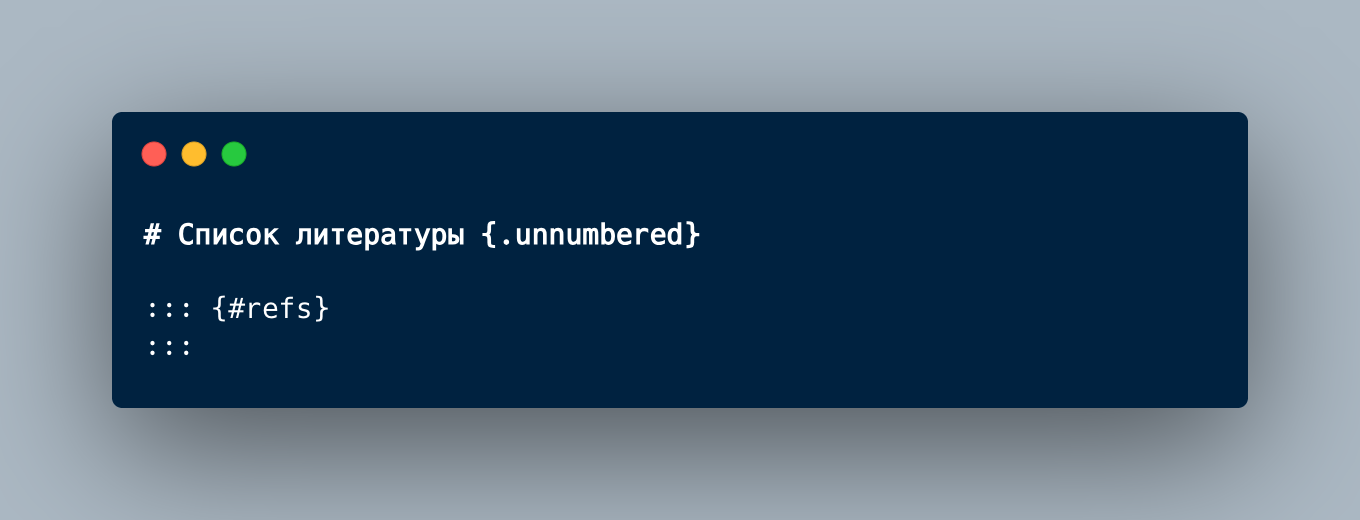
Библиография будет сгененрирована автоматически при рендеринге проекта, в который включен файл references.bib, а также файл references.qmd вида:
# Список литературы {.unnumbered}

::: {#refs}
:::
references.qmd
10.2.2 Части книги
Если структура книги достаточно сложная, можно разделить такую книгу на части, используя параметр part:
book:
  chapters:
    - index.qmd
    - preface.qmd
    - part: "Название части"
      chapters:
        - basics.qmd
        - experiments.qmd
    - part: new_part.qmd
      chapters:
        - objects.qmd
        - notation.qmd
        - environments.qmd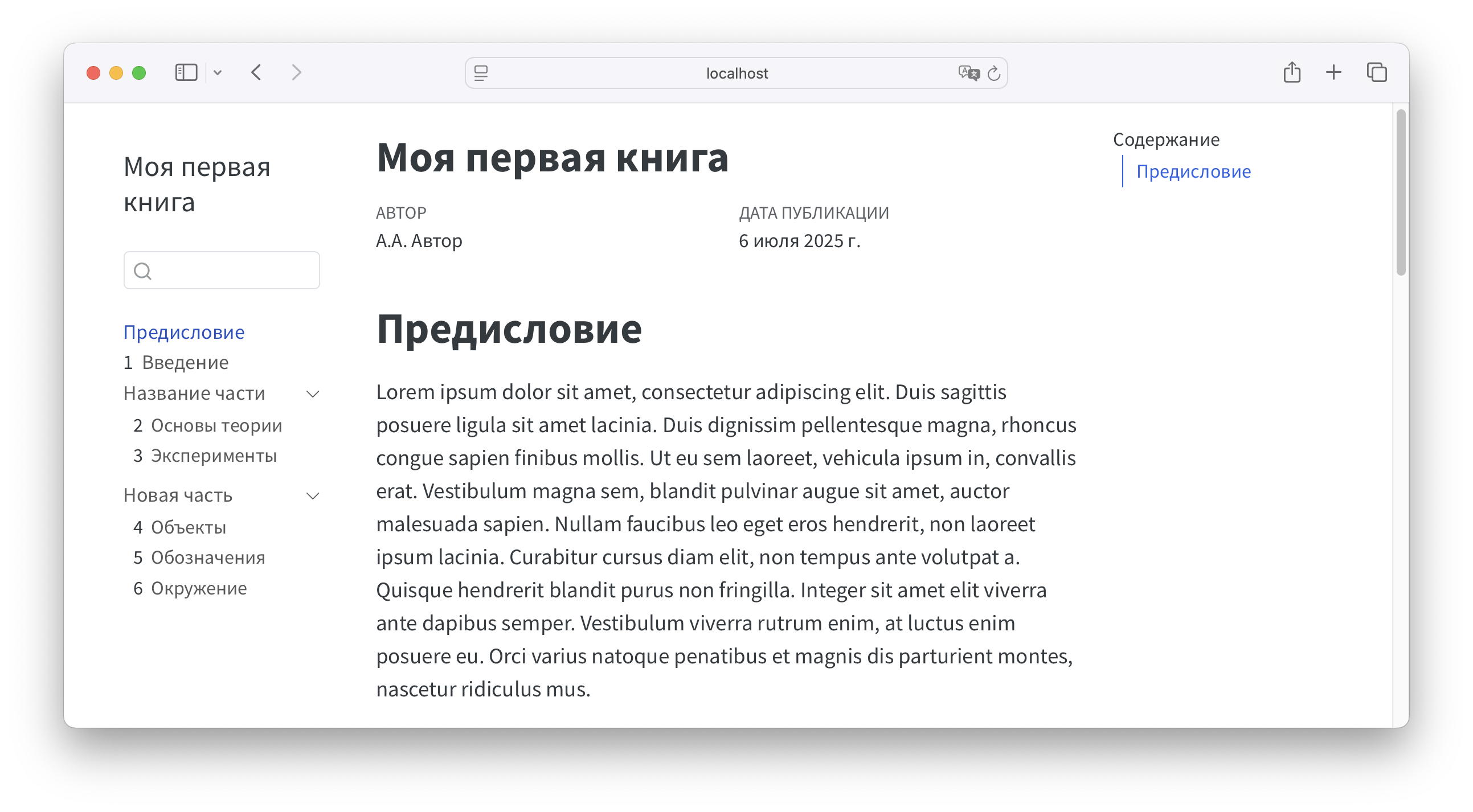
Форматы HTML, PDF и Typst полностью поддерживают части книги и приложения, в отличие от форматов EPUB и MS Word (Docx), которые будут игнорировать эти структуры при рендеринге.
10.2.3 Приложения
Для добавления приложений необходимо добавить соответствующие части в _quarto.yml.
book:
  chapters:
    - index.qmd
    - preface.qmd
    - references.qmd
  # приложения:
  appendices:
    - appendix_1.qmd
    - appendix_2.qmd

# заголовок для приложений:
crossref:
  appendix-title: "Приложение"
  appendix-delim: ":"
crossref-apx-prefix: "Приложение"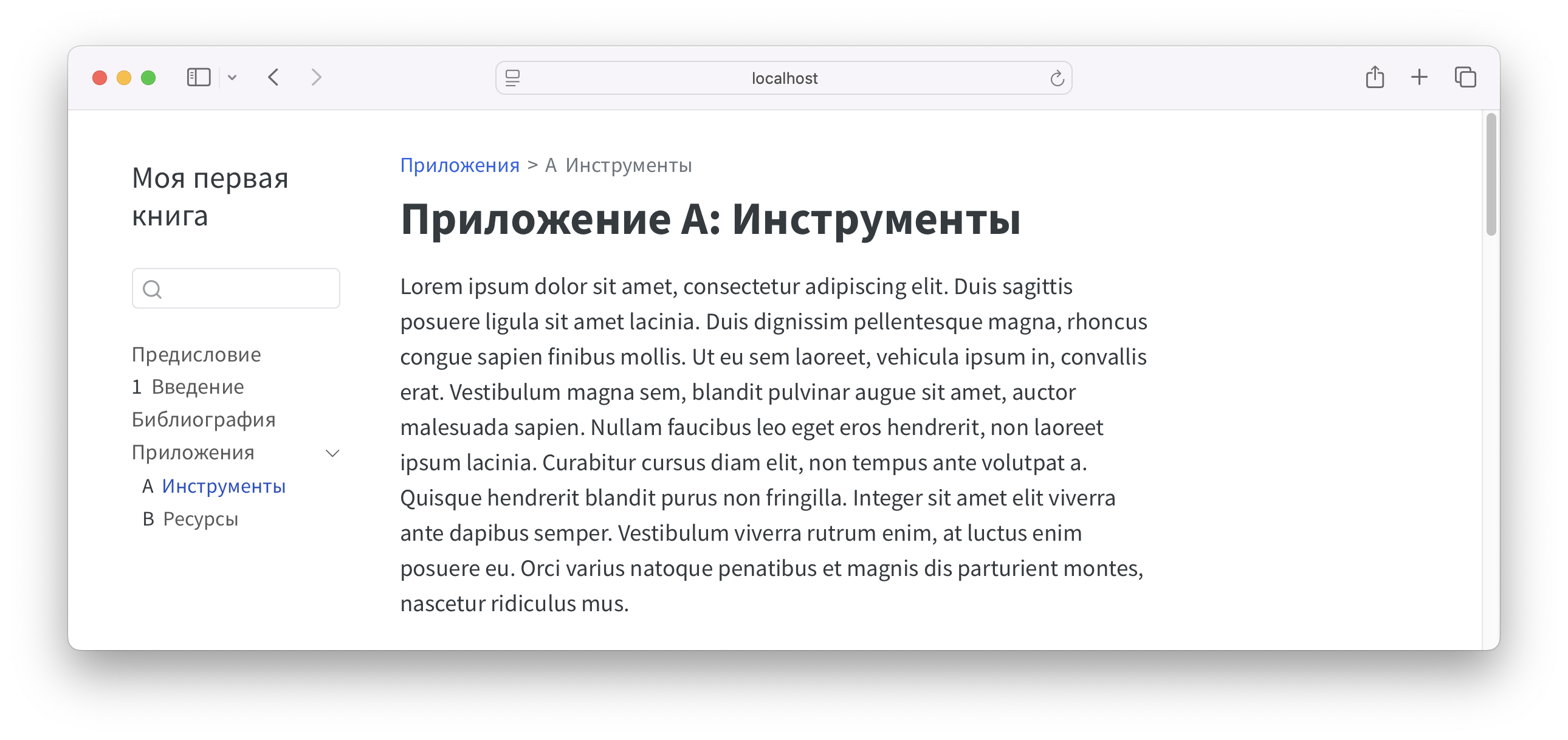
10.2.4 Изображение обложки
Для книг в форматах HTML и EPUB можно установить изображение в качестве обложки книги, указав это в YAML.
book:
  cover-image: cover-image.png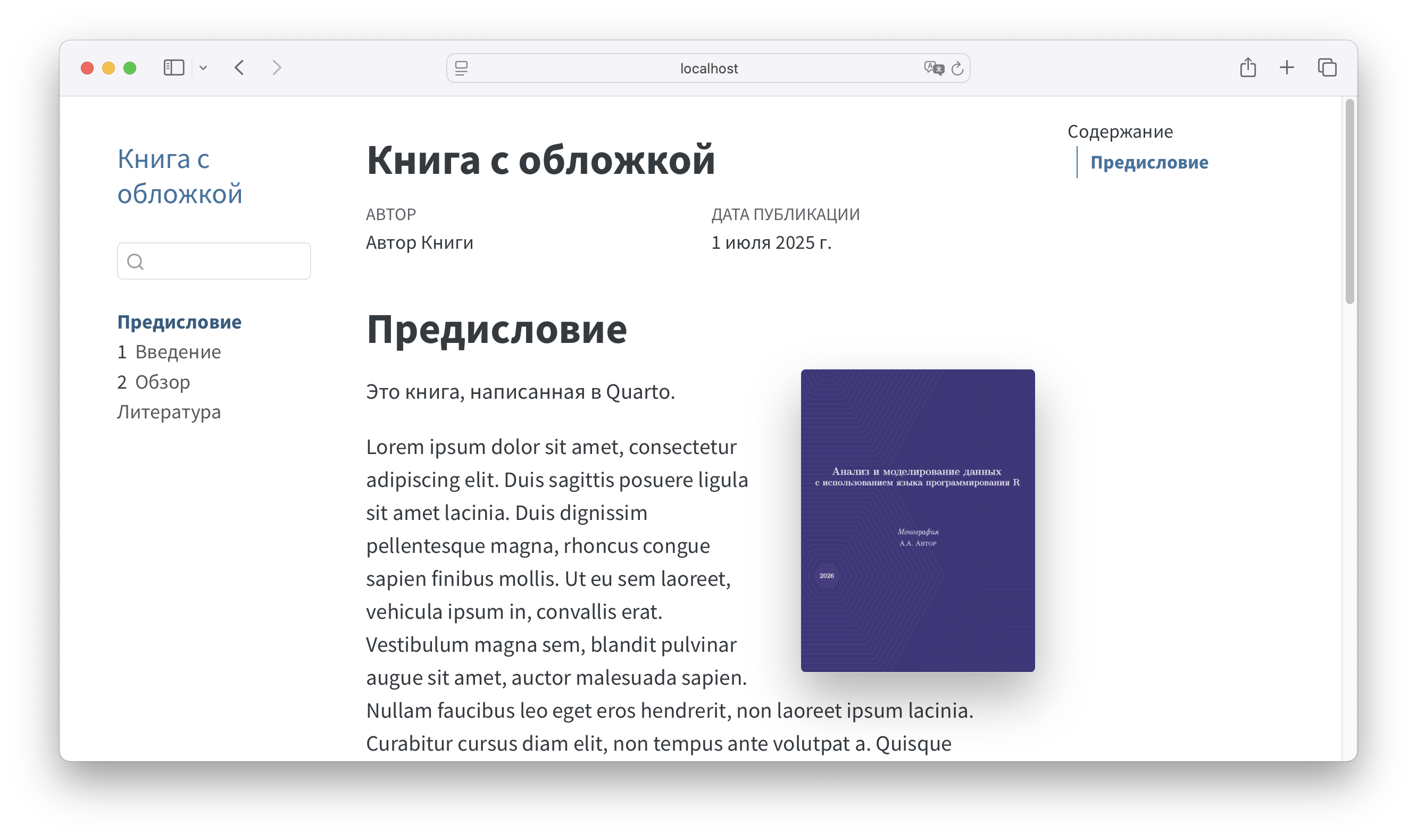
Также возможно установить обложки для каждого из указанных форматов:
format:
   html:
     cover-image: cover-HTML.png
   epub:
     cover-image: cover-EPUB.png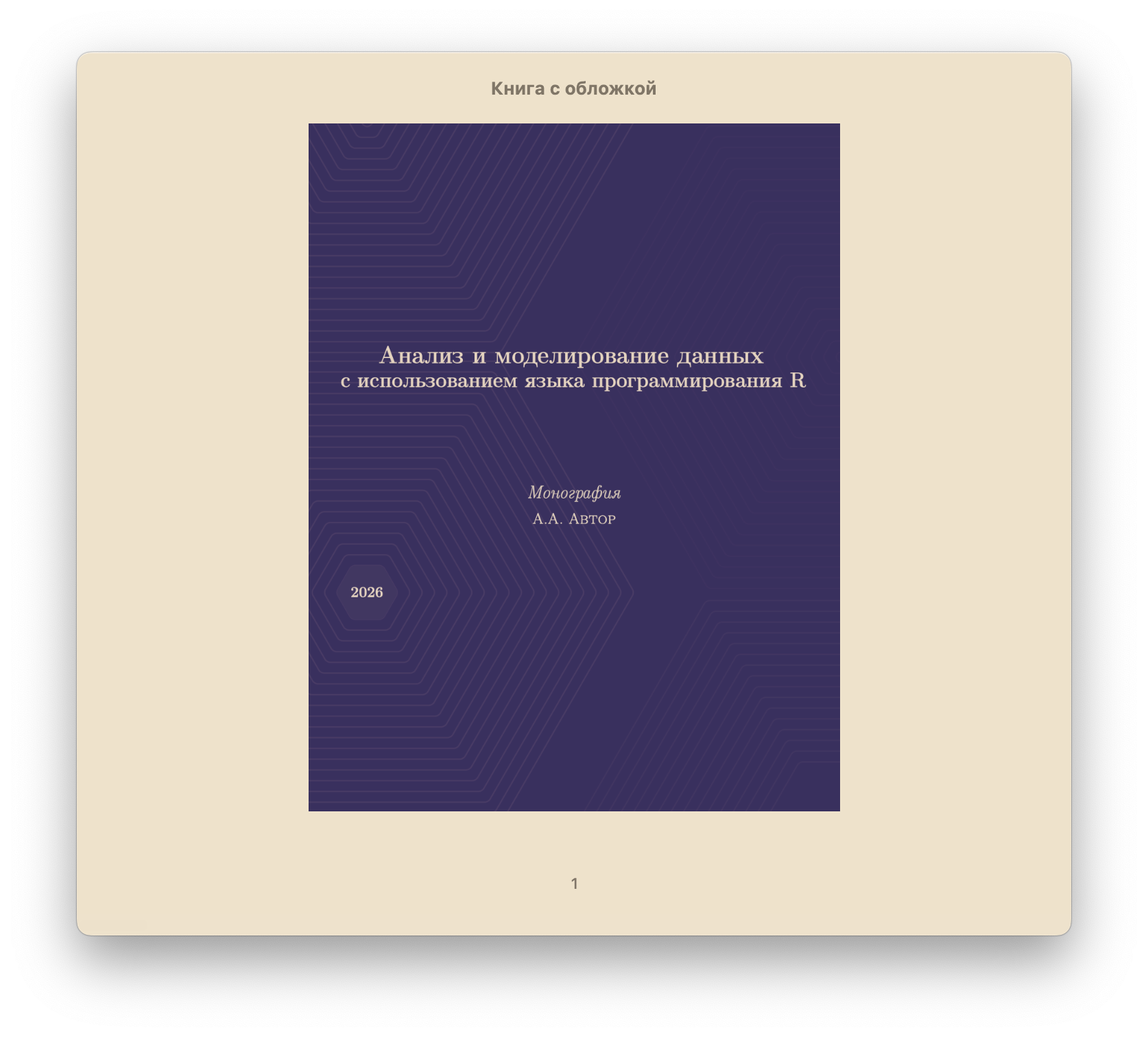
Отметим, что использование CSS/SCSS позволяет привнести дополнительные эффекты, например, сделать тень для обложки или преобразование-переход при наведении курсора на обложку.
book-theme.scss
img.quarto-cover-image {
  box-shadow: 0 0.5rem 1rem rgba(0, 0, 0, 0.15);
  border-radius: 4px;
  transition: transform 0.3s, box-shadow 0.3s;
}

img.quarto-cover-image:hover {
  transform: translateY(-5px);
  box-shadow: 0 20px 40px rgba(0, 0, 0, 0.3);
}
10.3 Дополнительные замечания по созданию книг
10.3.1 Использование скриптов для настроек
Mine Çetinkaya-Rundel в своем докладе Reproducible, dynamic, and elegant books with Quarto привела множество замечательных советов по созданию книг в Quarto. Вот один них.
Рутинные настройки книги удобно оформлять как скрипт и затем отдельно подгружать, например, в начале каждой главы, указывая ссылку на R-файл, обязательно указывая префикс нижнего подчеркивания в начале файла, чтобы исключить рендер:
R
#| echo: false
source("_common.R")
status("drafting")
В свою очередь, _common.R может содержать установки для отображения рисунков, базовую тему для {ggplot2}-изображений, сообщения по статусу текущего издания, функциональные скрипты, позволяющие отображать текущий статус и многое другое. Полный пример такого файла можно найти в коде книги R for Data Science (2e), приведем его адаптированный вариант ниже.
Пример скрипта
_common.R
set.seed(1014)

knitr::opts_chunk$set(
  comment = "#>",
  collapse = TRUE,
  fig.retina = 2,
  fig.width = 6,
  fig.asp = 2 / 3,
  fig.show = "hold"
)

options(
  dplyr.print_min = 6,
  dplyr.print_max = 6,
  pillar.max_footer_lines = 2,
  pillar.min_chars = 15,
  stringr.view_n = 6,
  cli.num_colors = 0,
  cli.hyperlink = FALSE,
  pillar.bold = TRUE,
  width = 77 # 80 - 3 для #> комментария
)

ggplot2::theme_set(ggplot2::theme_gray(12))

status <- function(type) {
  status <- switch(
    type,
    polishing = "должно быть читабельным, но в настоящее время проходит окончательную доработку",
    restructuring = "находится в стадии интенсивной реструктуризации и может быть запутанным или неполным",
    drafting = "в настоящее время это свалка идей, и мы не рекомендуем ее читать",
    complete = "в значительной степени завершено и просто нуждается в окончательной корректуре",
    stop("Invalid `type`", call. = FALSE)
  )

  class <- switch(
    type,
    polishing = "note",
    restructuring = "important",
    drafting = "important",
    complete = "note"
  )

  cat(paste0(
    "\n",
    ":::: status\n",
    "::: callout-",
    class,
    " \n",
    "Вы читаете находящееся в стадии разработки второе издание книги R for Data Science. ",
    "Эта глава ",
    status,
    ". ",
    "Вы можете ознакомиться с полным первым изданием по адресу <https://r4ds.had.co.nz>.\n",
    ":::\n",
    "::::\n"
  ))
}
10.3.2 Книги в Typst
В Quarto возможно создавать книги на основе Typst, выходным форматом которых будет PDF. Для этого сначала необходимо установить расширение Orange Book Format.
Terminal
quarto add quarto-ext/orange-bookТеперь достаточно в _quarto.yml указать
project:
  type: book

format: orange-book-typst
или более развернуто:
_quarto.yml
project:
  type: book

book:
  title: "Моя первая книга"
  author: "А.А. Автор"
  chapters:
    - index.qmd
    - intro.qmd
    - summary.qmd
    # - references.qmd <-- не нужно заводить отдельную главу,
    # библиография формируется автоматически

bibliography: references.bib

format:
  orange-book-typst:
    theme:
      - cosmo
      - brand

lang: ru
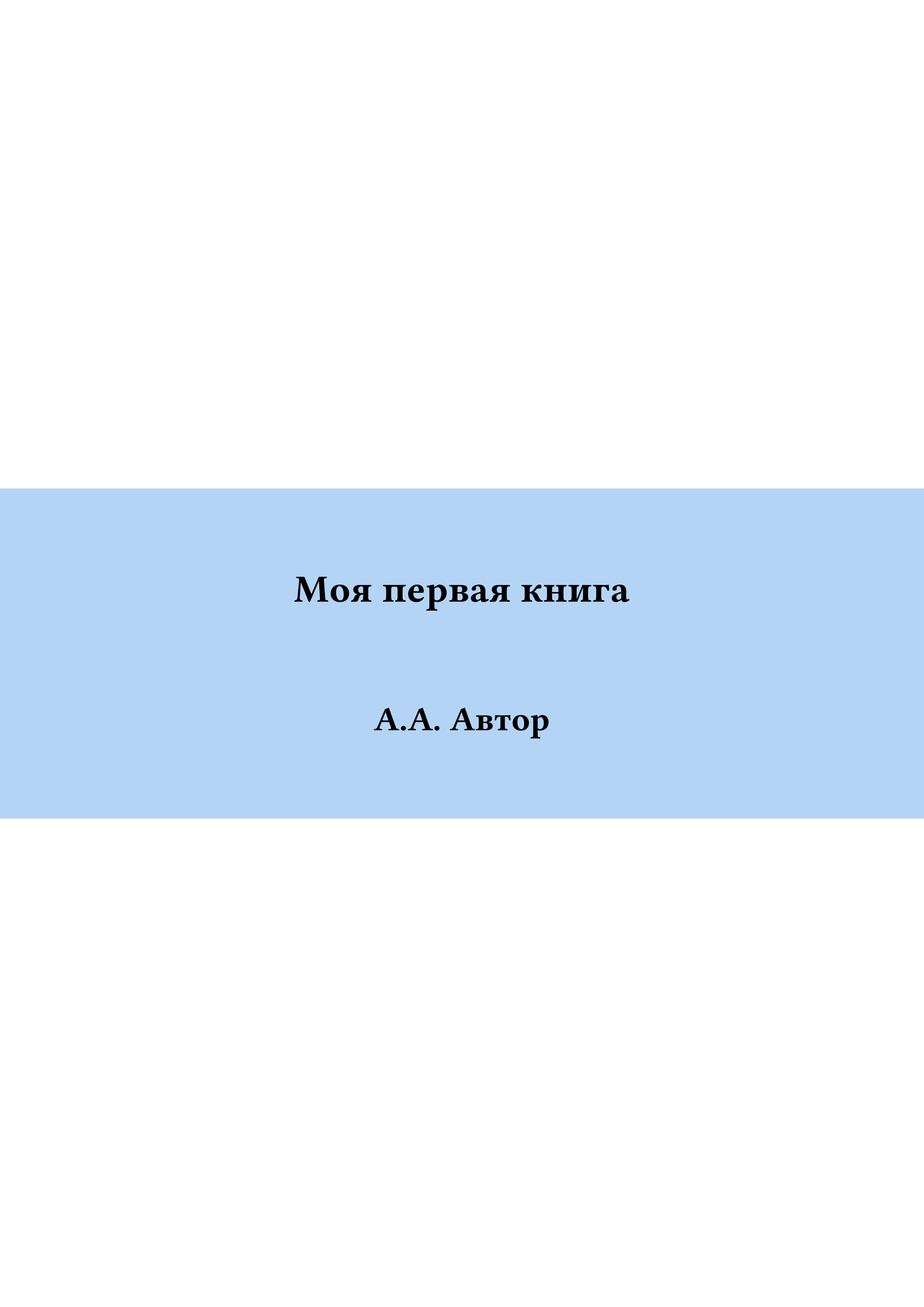
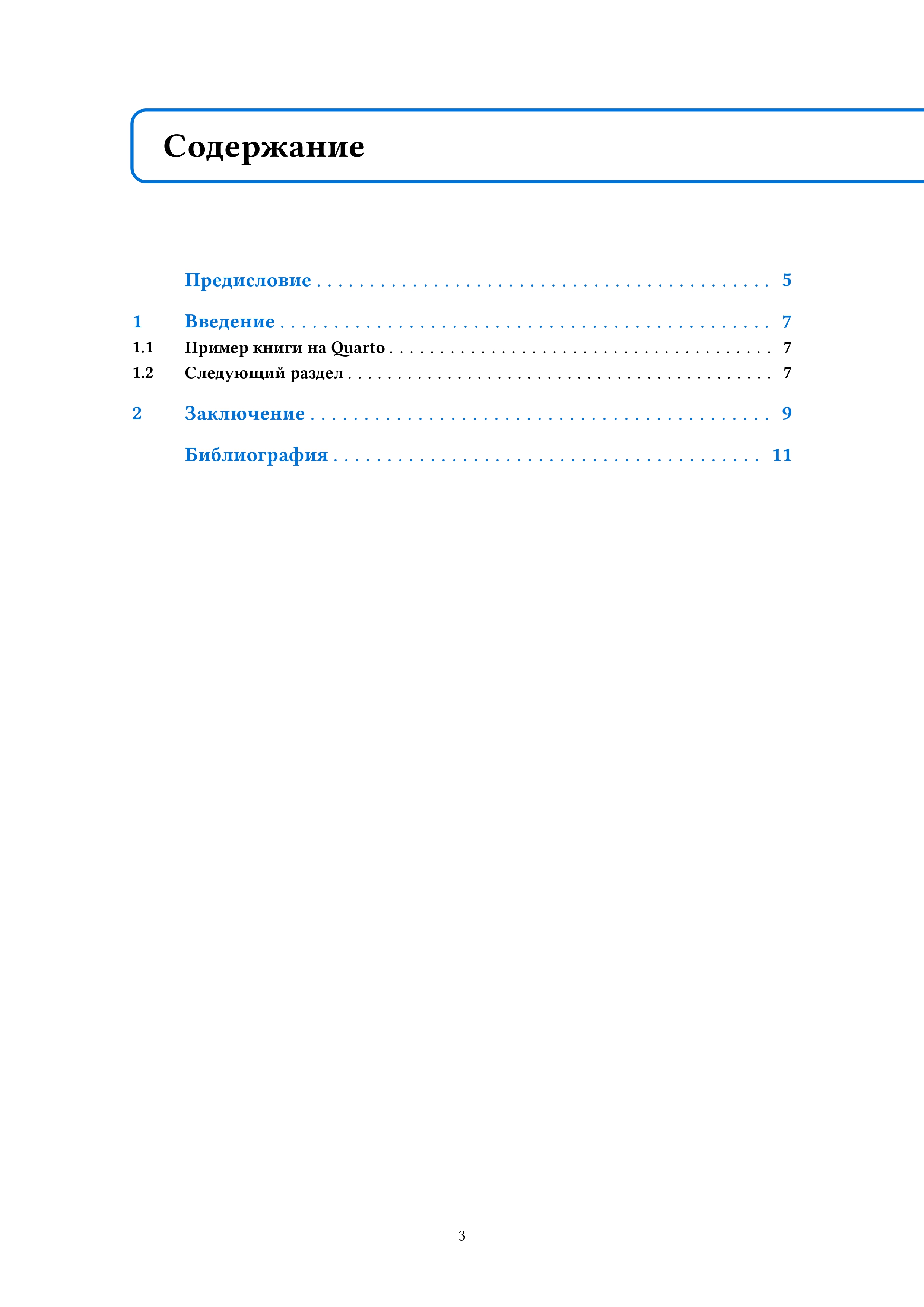
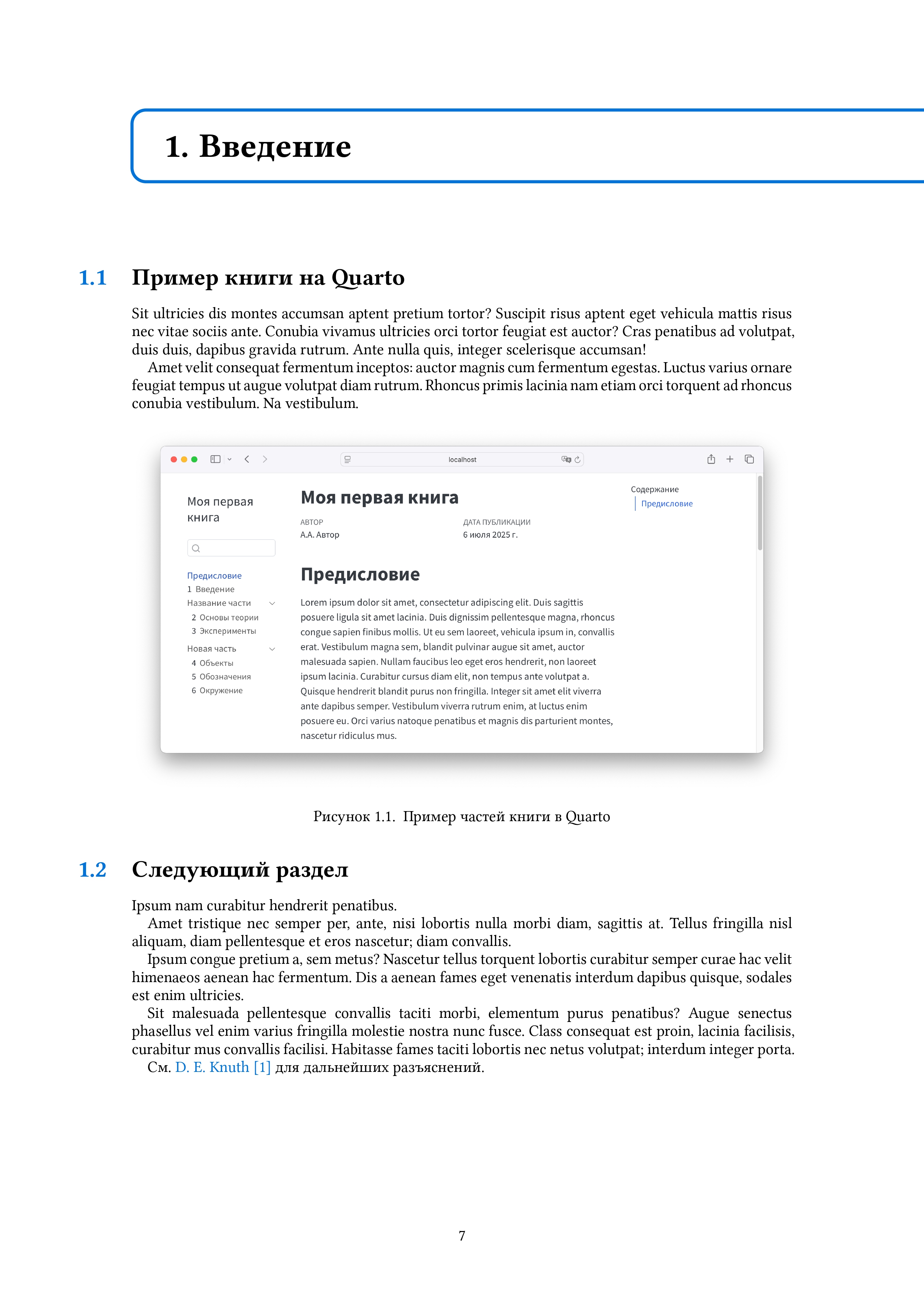
Макеты таких книг поддерживают брендирование с помощью _brand.yml, части и главы, приложения, перекрестные ссылки, нумерацию глав, оглавление и список литературы. Ниже показан пример элементов PDF-книги, сделанной с помощью расширения Orange Book.
10.3.3 Создание индексов и глоссариев
Еще одно наблюдение, которое мы здесь подробно не рассматриваем — это возможность создания книжных указателей (индексов) в Quarto. Дело в том, что и для HTML и для PDF в Quarto используется единый источник, но для вывода в HTML нет логического эквивалента индекса, поскольку в нем нет «страниц», на которые можно было бы ссылаться. Вместо этого, для книжных проектов Quarto предоставляет функцию поиска; она полезна, но не так действенна, как хорошо составленный индекс. Например, можно было указать
::: {.content-visible when-format="pdf"}
\index{термин}
:::
но это не очень эффективно.
Michael Friendly для написания своей книги Visualizing Multivariate Data and Models in R использовал в качестве решения набор вспомогательных функций R, которые форматируют имя библиотеки и генерируют индексные записи только для PDF через вызовы специальных LaTeX-макросов. Подробнее можно прочесть об этом в статье Creating Book Indexes in Quarto.
Для создания глоссария книги можно воспользоваться расширением quarto-glossary, установить которое можно с помощью команды
Terminal
quarto install extension debruine/quarto-glossaryДалее в YAML необходимо добавить
_quarto.yml
glossary:
  path: glossary.yml
  popup: click  # опции: click, hover или none
  show: true
определить понятия в glossary.yml:
glossary.yml
p-value: |
  вероятность появления наблюдаемых данных...
и указать в тексте понятие, следующее за словом glossary
{{< glossary p-value >}}Подробно возможности расширения по созданию глоссария можно прочесть в статье Quarto-glossary. Чтобы посмотреть, как это работает, нажмите: .
Заключение
В этой главе мы рассмотрели различные варианты создания книг на основе шаблонов. Также в тексте было отмечено, как выглядит структура книги, включая навигацию, части книги, главы, параграфы. В заключении были рассмотрены дополнительные вопросы создания книг, такие как использование скриптов для настроек и создание книг на основе Typst. Очень хорошее представление по использованию Quarto как системы публикации для написания книг можно почерпнуть из статьи Using Quarto to Write a Book, автор которой Kieran Healy.